よくあるご質問

株式会社バローフィナンシャルサービス

便利な機能が満載
快適な公式アプリのご案内

※アプリご利用時のパケット通信費はお客さまのご負担になります。

※動作環境 iOS13、AndroidOS10.0以降

※iPhone6以前の端末、iPhone SE(第1世代)はサポート対象外です。

※タブレット端末での動作保証はおこなっておりません。

※iPhoneは米国およびほかの国々で登録されたApple Inc.の商標です。

※Apple Pay、App Store、Appleのロゴは、米国および他の国々で登録されたApple Inc.の商標です。

※ Android™ 、 Google Play™ は、 Google LLC の商標です。

※画像はイメージです。

アプリでできること

クレジットカード情報や
カード利用履歴を確認

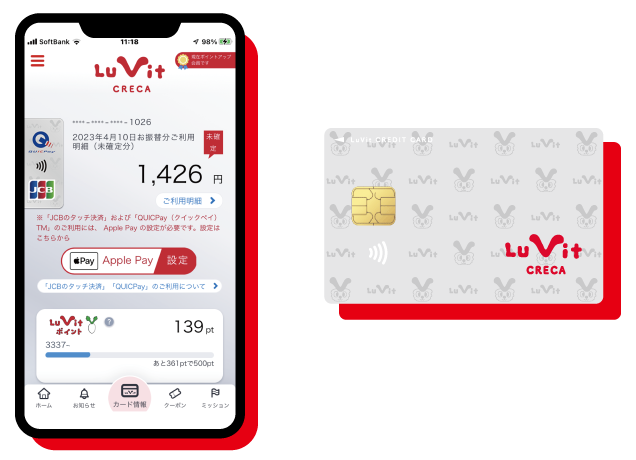
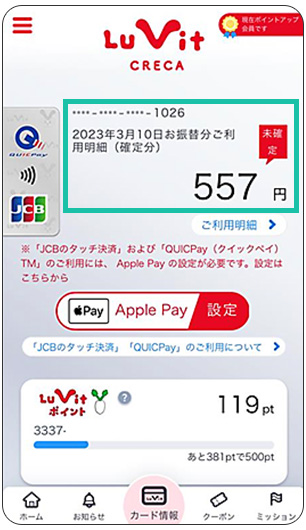
カード情報や、ポイント情報・履歴、カードのご利用明細などが確認できます。

Apple Pay 
Google Pay™ 
の設定

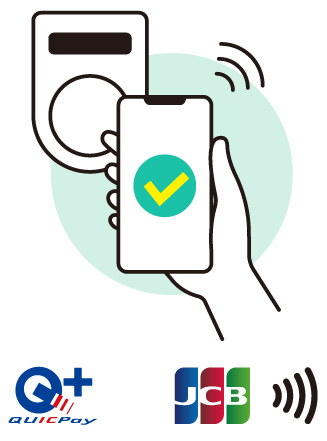
スマホをかざしてお支払い!
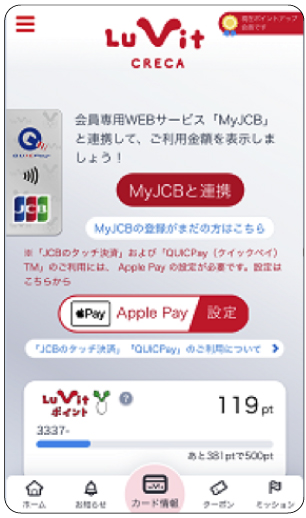
「JCBのタッチ決済」「QUICPayクイックペイ™」の利用ができる!

「JCBのタッチ決済」は、Lu Vit クレジットカード、「QUICPay™」は Apple Pay / Google Pay™ でご利用ください。
※Apple Pay / Google Pay™ のお支払い方法として、予めLu Vit クレジットカードの設定が必要です。

Lu Vit クレジット
ポイントの確認と交換

1.確認方法

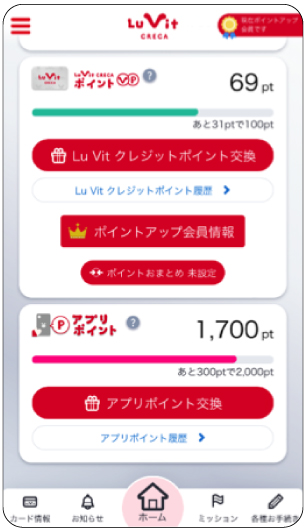
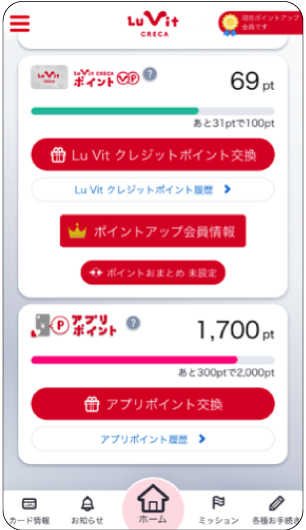
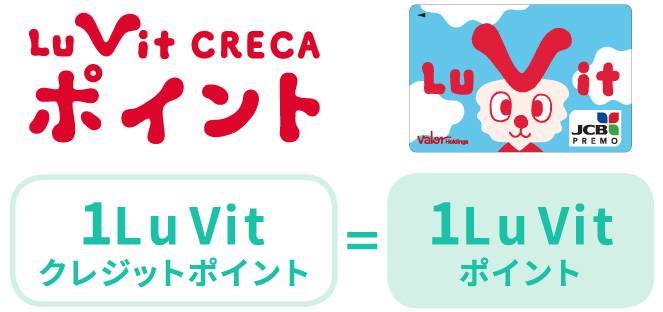
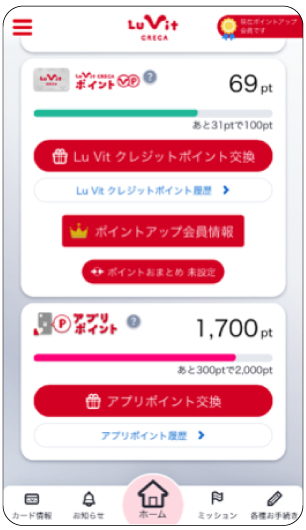
アプリのホーム画面から、Lu Vit クレジットポイントをご確認いただけます。

2.交換方法

以下の3つよりお選びいただけます。
1.Lu Vit ポイントへ交換
Lu Vitポイントへの交換が可能です。

※ご利用可能なルビット会員番号が必要となります。

交換手数料:無料
2.ショッピングご利用代金に充当
月間ショッピングご利用代金に充当します。

※毎月10日までにご利用代金充当をお申し込みの場合、翌月のお支払い日のショッピングご利用代金に充当されます。

交換手数料:無料
3.JCBギフトカードに交換
1,000 Lu Vit クレジットポイントをJCBギフトカード(1,000円分)
1枚に交換し、
登録ご住所に送付します。

※登緑ご住所以外への送付は承れません。

交換手数料:1回の交換ごとに440ポイント

お楽しみサービス
「まいどくじ」

まいどくじ
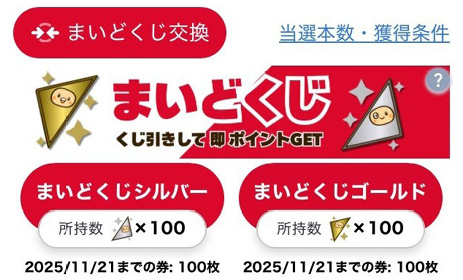
お買い物いただくと毎度(毎回)、ありがとうございますの気持ちを込めて「くじ」、まいどくじを進呈します。

※くじ進呈には条件があります。

まいどくじには「まいどくじシルバー」、「まいどくじゴールド」の2種類があり、所持数が1枚以上あるとくじ引きができます。

※画面はイメージです、キャンペーンによって内容・画像は異なります。

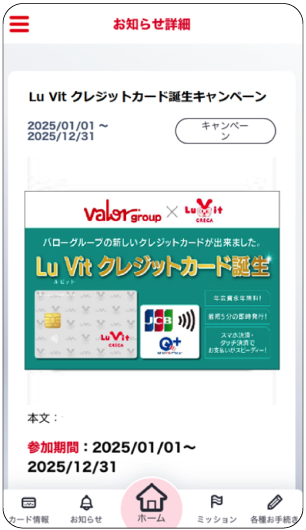
キャンペーンのお知らせ

よく行く店舗のお知らせやキャンペーンのお知らせを確認できます。

STEP1 アプリの会員登録方法

動画で見てみよう(アプリ登録編)

1.アプリダウンロード

無料ダウンロードはこちらから

※入会金、年会費はございません。
※通信費(パケット代)はお客様のご負担となります。

2.登録のフロー

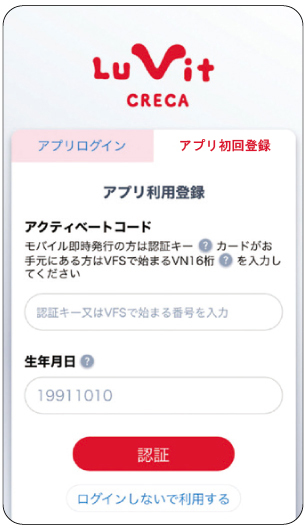
Lu Vit クレジットカードがお手元にある方はカードをご準備ください。モバイル即時発行の方は、認証キーをご準備下さい。
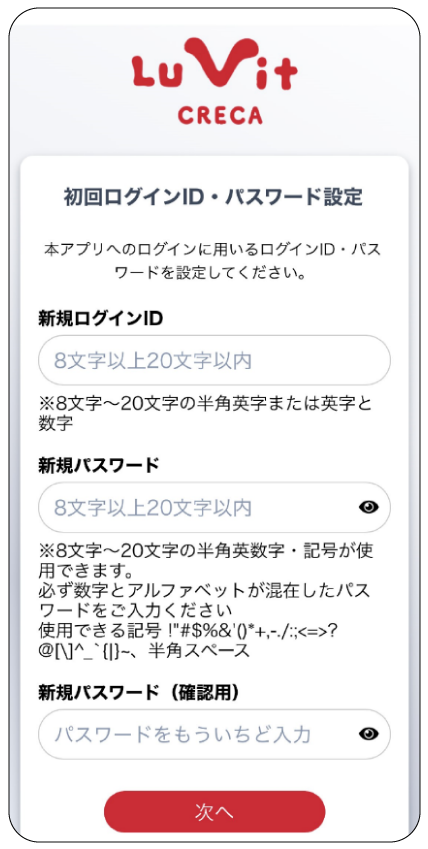
アプリ内のID、PWを設定してください。
カードがお手元にある方はアクティブコード(モバイル即時発行の方は認証キー)と生年月日を入力してください。
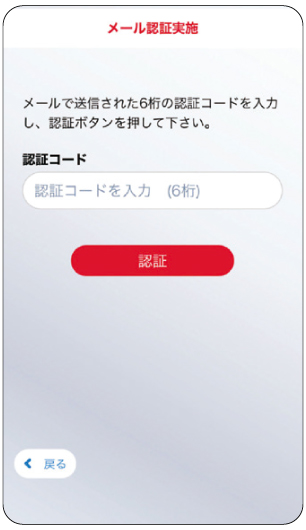
登録メールアドレス宛に送信される6ケタの認証コードを入力
アプリでログインIDとパスワードを設定
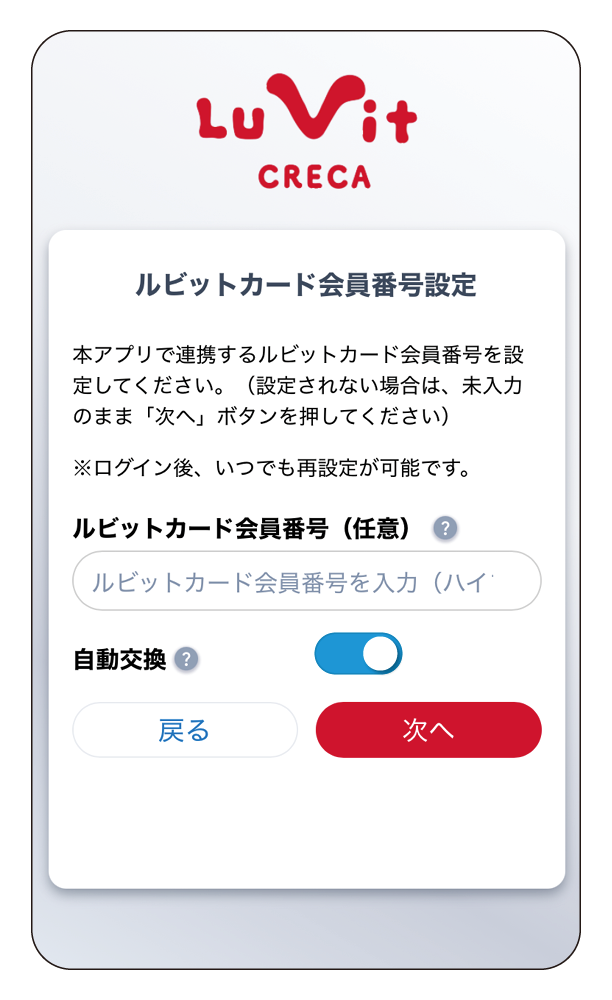
ルビットカード会員番号を連携する場合は、入力後に「次へ」を押してください。ルビットカード会員番号を入力して自動交換設定をしておくと、Lu Vit クレジットポイントを自動的にルビットポイントへ交換することができます。
連携が不要であれば何も入力しないまま「次へ」を押してください。

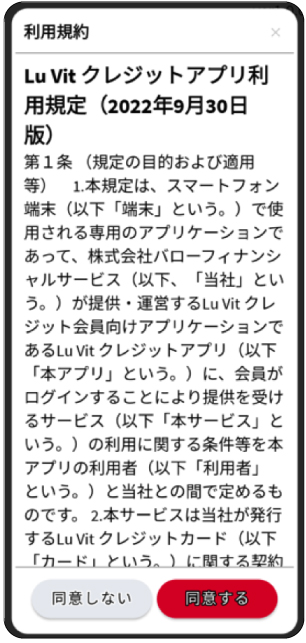
3.規約に同意

Lu Vit クレジットアプリ利用規約規定に同意していただくと、アプリをご利用いただけます。

Lu Vit クレジットアプリの設定の手順を詳しく見る

STEP2 会員専用WEBサービス
「MyJCB」の連携方法

動画で見てみよう(MyJCBと連携編)
Lu Vit クレジットアプリから会員専用WEBサービス「MyJCB」にログイン。

※MyJCBの登録がまだの方は、登録してご利用ください。
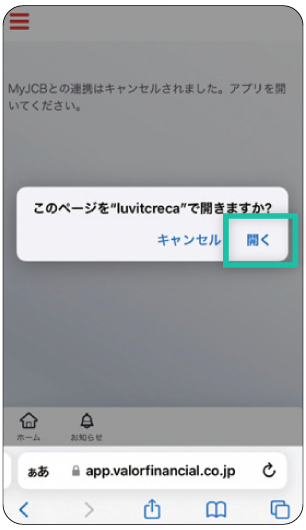
連携のフロー

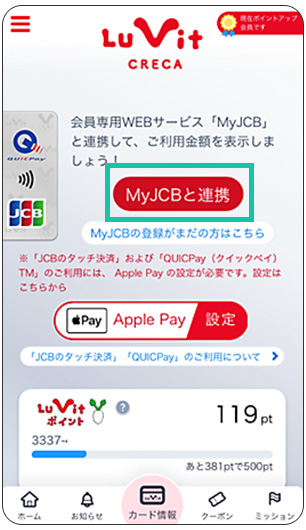
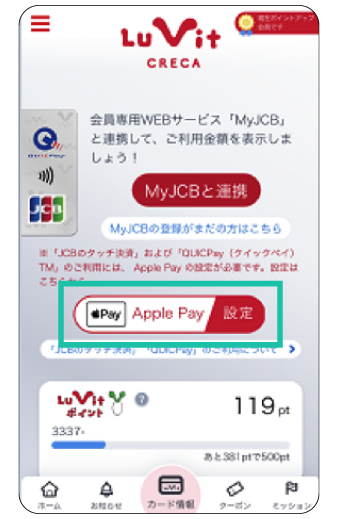
アプリのホーム画面にある「MyJCBと連携」ボタンをタップ
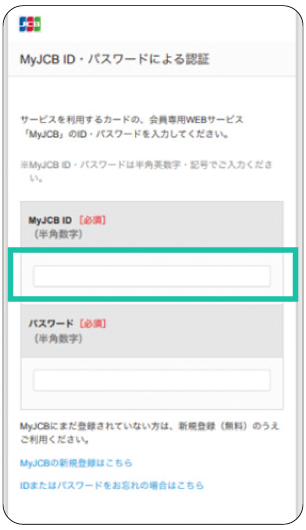
MyJCB IDと英数字10ケタのパスワードを入力し「続ける」をタップ
「開く」ボタンをタップ
MyJCB連携が完了

※ご利用明細金額が表示される

MyJCB連携の手順を詳しく見る

STEP3 Apple Pay Google Pay™ 
設定方法

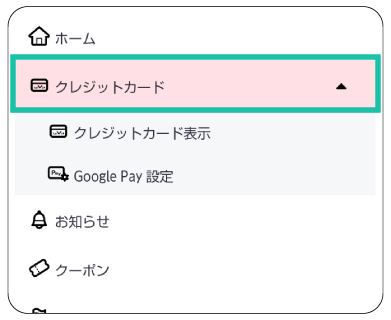
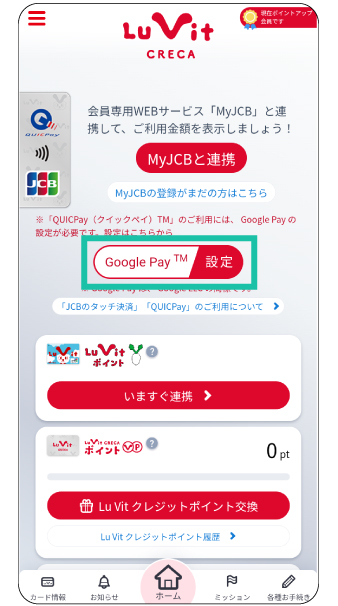
「Pay設定」より
登録してご利用ください。

Apple Pay設定手順

Apple Payボタンをタップ
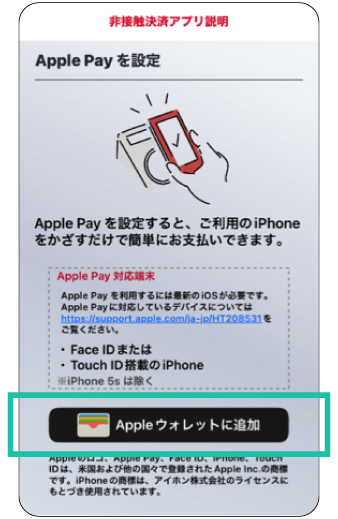
「Apple ウォレットに追加」
ボタンをタップ
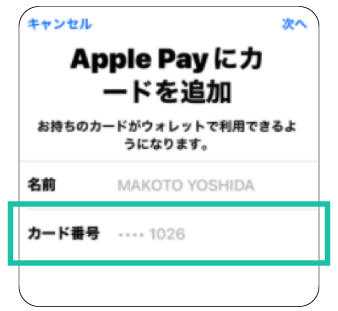
アプリに登録してあるLu Vit クレジットカード情報に応じて登録するカード情報が表示されるので誤りがないことを確認した上で「次へ」ボタンをタップ
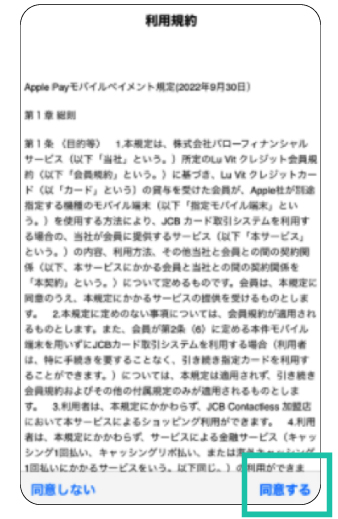
「同意する」をタップ
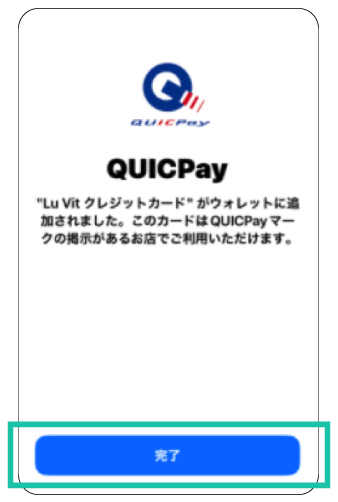
「完了」ボタンをタップ

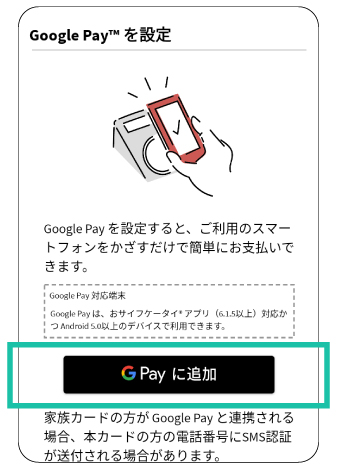
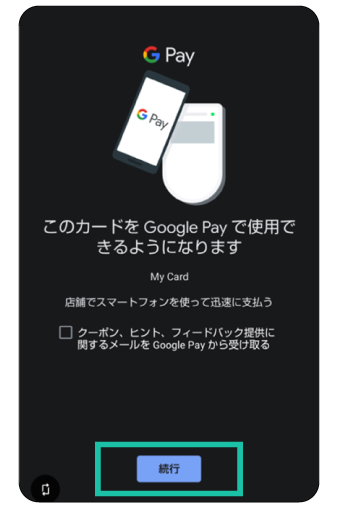
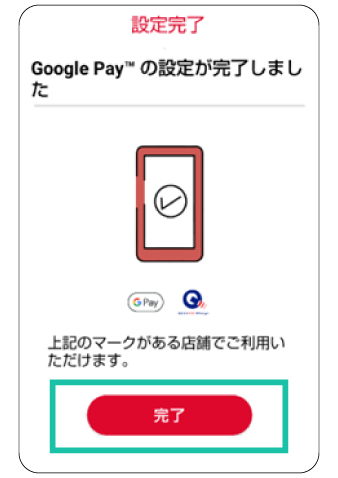
Google Pay™ 設定手順

Google Pay™ ボタンをタップ
 Google Pay™ に追加」ボタンをタップ
「続行」ボタンをタップ
規約への同意後に認証処理が正常完了したら完了画面が表示されて終了